1 프로그램 개요
PCP CAL은 계측기 교정 업무를 자동화하는 데스크톱 프로그램입니다. 교정기(Calibrator)에서 기준 신호를 출력하고, 피교정기(DUT)의 측정값을 자동으로 읽어 엑셀 성적서에 기록합니다.
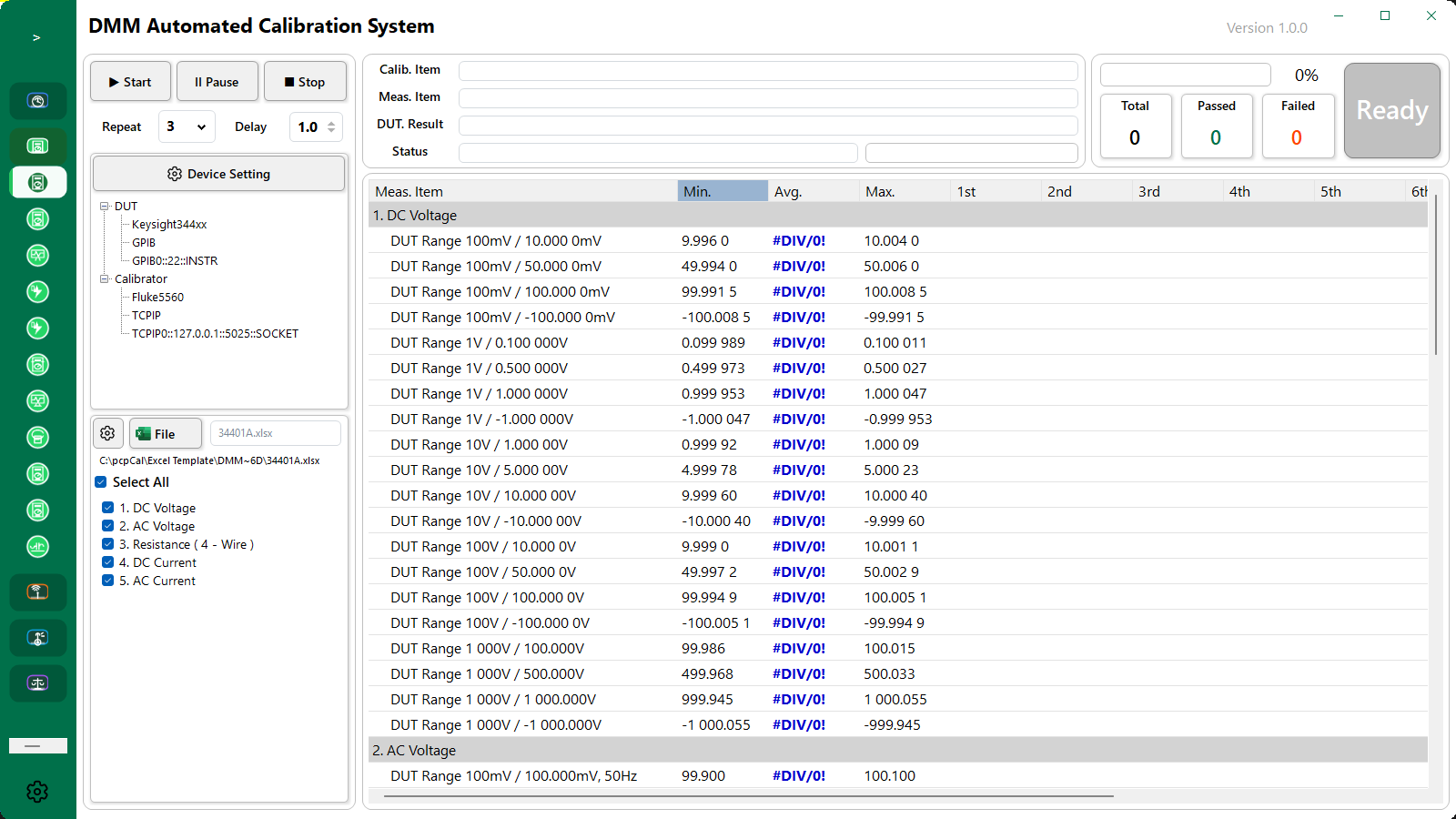
주요 기능
- 교정기 자동 출력 제어 (Fluke 5520, 5560, 57xxA)
- 피교정기 자동 측정값 읽기 (DMM, Counter)
- 엑셀 성적서 실시간 자동 기록
- 반복 측정 (최대 10회) 및 Min/Avg/Max 자동 계산
- Pass/Fail 자동 판정 및 사운드 알림
- 결선 이미지 자동 안내
- 온라인/오프라인 라이선스 지원
2 시스템 요구사항
| 항목 | 요구사항 |
|---|---|
| 운영체제 | Windows 10 / 11 (64bit) |
| .NET Framework | 4.7.2 이상 |
| Microsoft Excel | 2010 이상 (설치 필수) |
| VISA 드라이버 | NI-VISA 18.0 이상 + NI-488.2 18.0 이상 |
| 통신 인터페이스 | GPIB, RS232, TCP/IP, USB, PXI, VXI 중 1개 이상 |
| 디스크 | 100MB 이상 여유 공간 |
| 인터넷 | 최초 로그인 시 필요 (이후 오프라인 사용 가능) |
3 설치 방법
3.1 필수 설치 프로그램 (Required Third-Party Applications and Drivers)
PCP CAL 사용 전 아래 프로그램과 드라이버를 먼저 설치해야 합니다.
| 프로그램 | 버전 | 다운로드 |
|---|---|---|
| NI-VISA | 18.0 이상 | 다운로드 |
| NI-488.2 | 18.0 이상 | 다운로드 |
| Microsoft Excel | 2010 이상 | 별도 구매 / Microsoft 365 |
NI-VISA는 장비 통신 프로토콜을, NI-488.2는 GPIB 인터페이스 드라이버를 제공합니다.
설치 후 PC를 재부팅하세요.
3.2 PCP CAL 설치
- 제공된 설치 파일 실행
- 설치 경로:
C:\pcpCal\(기본값) - 바탕화면 바로가기 생성 확인
3.3 폴더 구조
├── pcpCal.exe (실행 파일)
├── DeviceConfig\ (장비 설정 파일 자동 생성)
└── Excel Template\ (엑셀 교정 템플릿)
4 실행 및 로그인
4.1 온라인 로그인
pcpCal.exe실행- 프로그램 상단의 로그인 버튼 클릭
- 발급받은 ID와 비밀번호 입력
- 서버 인증 완료 시 사용 권한이 부여됩니다
4.2 오프라인 모드
최초 1회 온라인 로그인 후, 서버에서 설정한 기간 동안 오프라인 사용이 가능합니다. 기간 만료 시 재로그인이 필요합니다.
5 메인 화면 구성
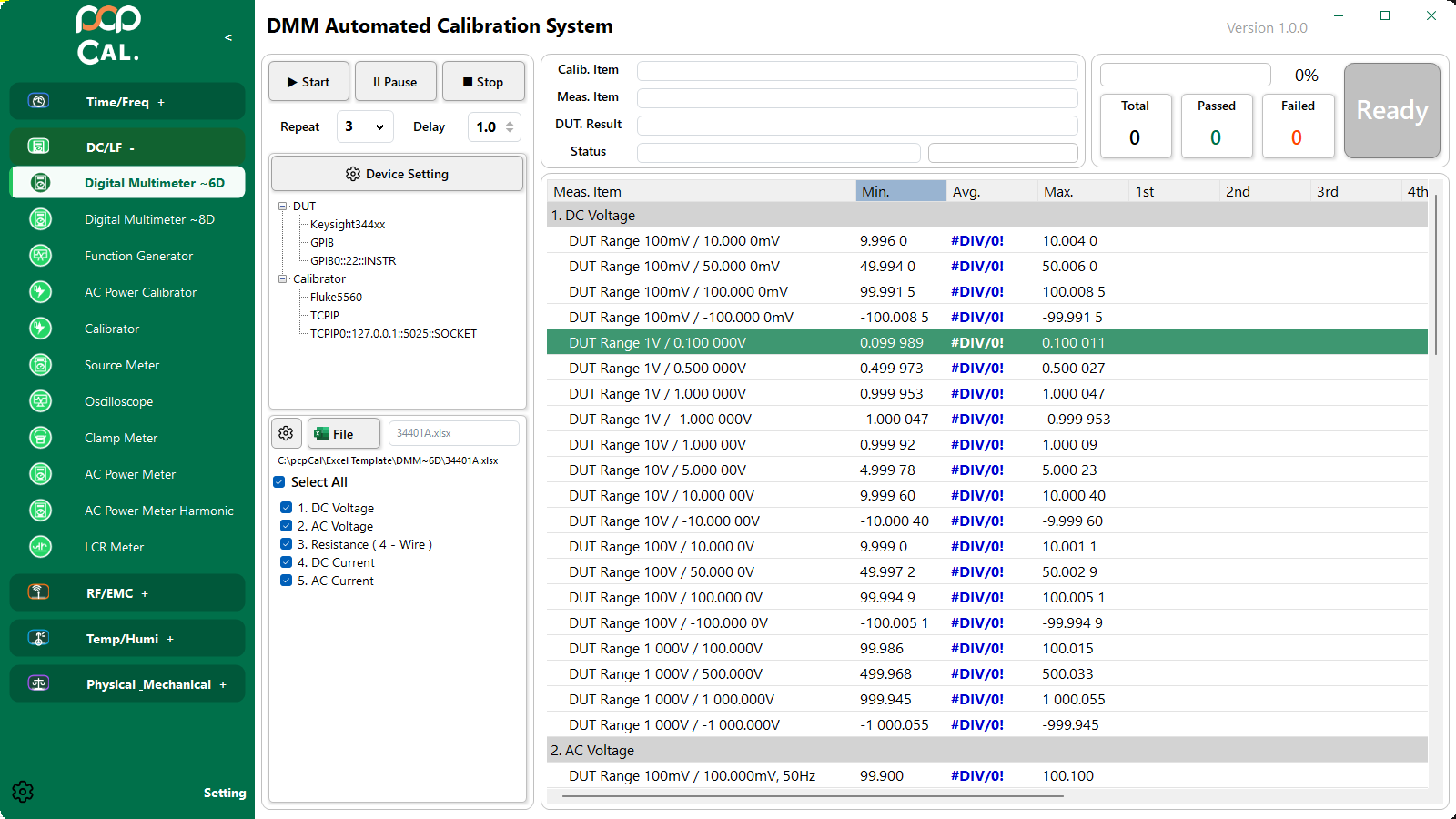
프로그램은 사이드바(좌측)와 작업 영역(우측)으로 구성됩니다.
5.1 사이드바 메뉴 구성
| 카테고리 | 색상 | 주요 항목 |
|---|---|---|
| TIME/FREQ | 파랑 | Counter, Strobo Scope |
| DC/LF | 초록 | Digital Multimeter ~6D, ~8D, Function Generator, Calibrator, Oscilloscope, Clamp Meter, LCR Meter 등 |
| RF/EMC | 주황 | Power Sensor, Signal Generator, Spectrum Generator, Network Analyzer, EMI Receiver, Burst, Surge 등 |
| TEMP/HUMI | 하늘색 | Data Logging |
| PHYSICAL & MECHANICAL | 보라 | Mass/Balance, Vibration, Acoustic, Acceleration, Microphone |
5.2 작업 영역
| 영역 | 설명 |
|---|---|
| 상단 바 | Calib. Name, Meas. Item, DUT Result, Status 표시 |
| 좌측 트리뷰 | 연결된 DUT/STD 장비 정보 |
| 중앙 그리드 | 측정 포인트별 결과 (Min, Avg, Max, 1st~10th) |
| 좌측 하단 | 교정 항목 선택 체크박스 (DC Voltage 등) |
| 우측 상단 | Total / Passed / Failed 카운터 및 진행률 (%) |
6 장비 설정 (Device Setting)
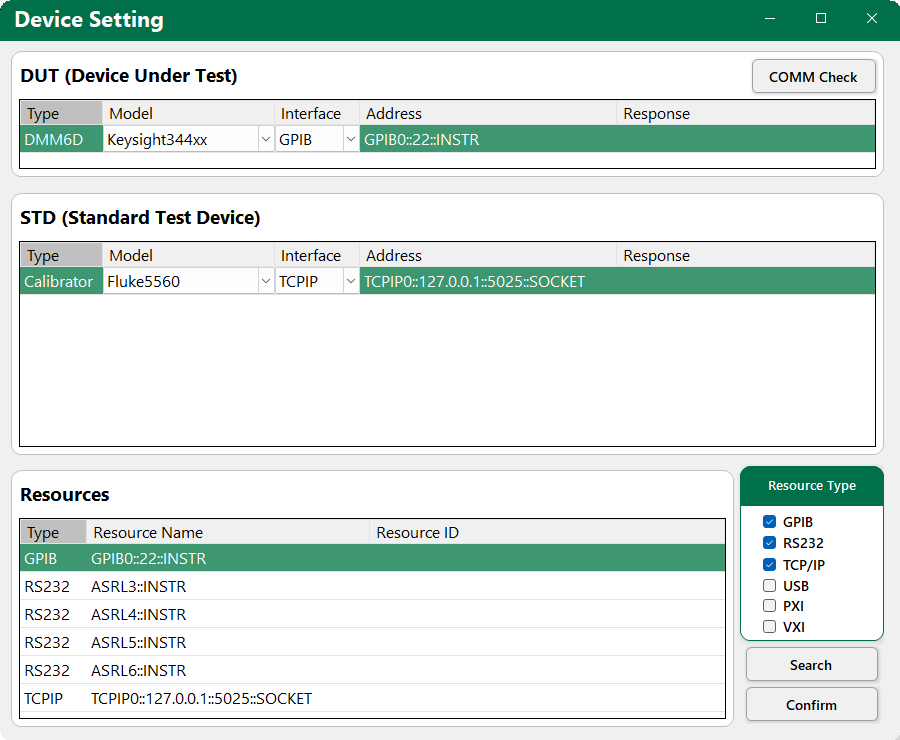
교정을 시작하기 전 반드시 장비를 설정해야 합니다. 교정 화면에서 [Device Setting] 버튼을 클릭합니다.
6.1 DUT (피교정기) 설정
| 항목 | 설명 | 예시 |
|---|---|---|
| Type | 장비 유형 (자동 지정) | DMM6D |
| Model | 장비 모델 선택 | Keysight344xx |
| Interface | 통신 방식 | GPIB |
| Address | VISA 리소스 주소 | GPIB0::22::INSTR |
6.2 STD (교정기) 설정
| 항목 | 설명 | 예시 |
|---|---|---|
| Type | Calibrator (자동 지정) | Calibrator |
| Model | 교정기 모델 선택 | Fluke5560 |
| Interface | 통신 방식 | TCPIP |
| Address | VISA 리소스 주소 | TCPIP0::127.0.0.1::5025::SOCKET |
6.3 VISA 리소스 검색
- 화면 하단 Resources 영역에서 검색할 인터페이스 체크 (GPIB, RS232, TCP/IP, USB, PXI, VXI)
- [Search] 버튼 클릭 - 현재 PC에 연결된 VISA 장비 검색
- 검색된 리소스 목록에서 장비 주소 확인
- 해당 주소를 DUT 또는 STD의 Address에 입력
6.4 통신 확인
성공 시 Response 열에 장비의 IDN 응답이 표시됩니다.
실패 시 주소, 케이블 연결, VISA 드라이버를 확인하세요.
[Confirm] 버튼을 클릭하면 설정이 XML 파일로 저장되며, 다음 실행 시 자동으로 불러옵니다.
7 엑셀 설정 (Excel Column & Delay Setting)
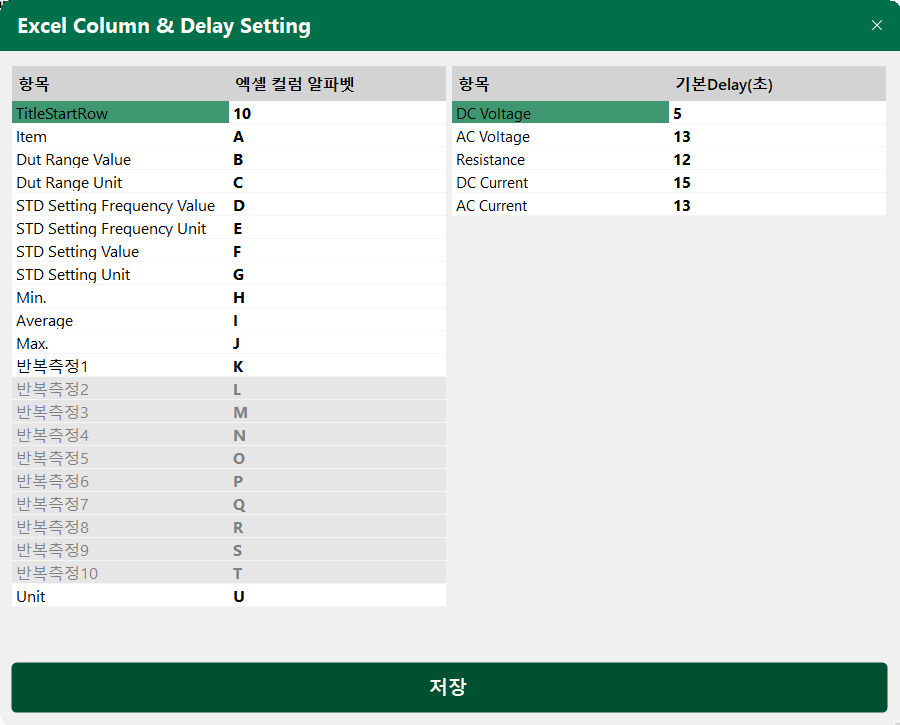
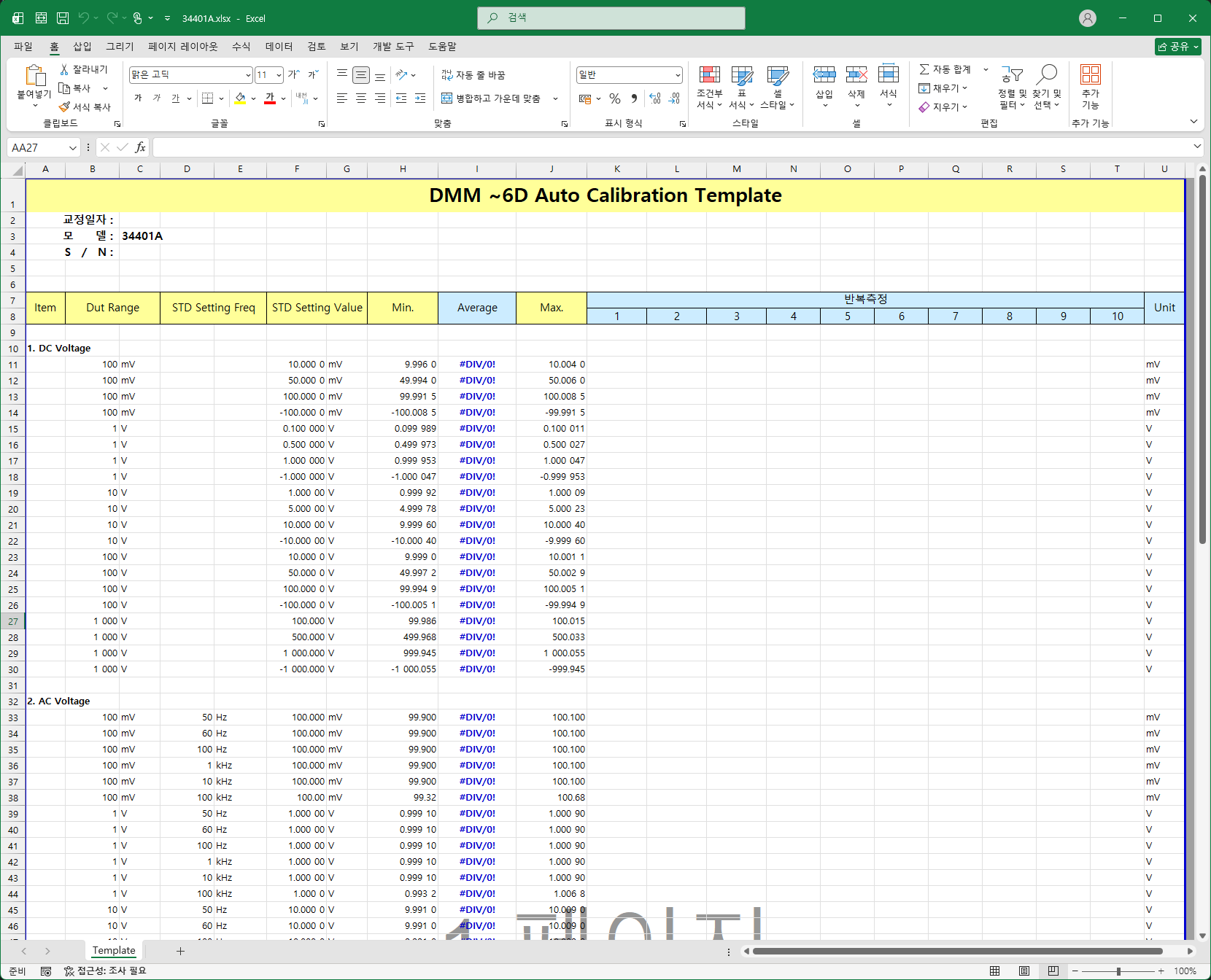
엑셀 템플릿의 컬럼 매핑과 측정 지연 시간을 설정합니다. 처음 엑셀 파일을 불러올 때 설정 파일이 없으면 자동으로 열립니다.
7.1 컬럼 매핑 (좌측)
엑셀 성적서의 각 항목이 어느 컬럼(열)에 위치하는지 지정합니다.
| 항목 | 기본 컬럼 | 설명 |
|---|---|---|
| TitleStartRow | 10 | 데이터 시작 행 |
| Item | A | 측정 항목명 |
| Dut Range Value / Unit | B / C | 피교정기 레인지 |
| STD Setting Frequency Value / Unit | D / E | 교정기 주파수 |
| STD Setting Value / Unit | F / G | 교정기 출력값 |
| Min. / Average / Max. | H / I / J | 최솟값, 평균, 최댓값 |
| 반복측정 1~10 | K ~ T | 반복 측정 결과 (최대 10회) |
| Unit | U | 측정 단위 |
7.2 측정 지연 시간 (우측)
교정기 출력 후 측정까지 대기하는 시간(초)을 설정합니다.
| 측정 항목 | 기본 Delay | 비고 |
|---|---|---|
| DC Voltage | 5초 | 안정화 시간 짧음 |
| AC Voltage | 13초 | AC 안정화 필요 |
| Resistance | 12초 | 저항 안정화 필요 |
| DC Current | 15초 | 전류 안정화 시간 김 |
| AC Current | 13초 | AC 전류 안정화 |
[저장] 버튼을 클릭하면 설정이 XML 파일로 저장됩니다.
8 DMM 자동교정
8.1 사전 준비
- DUT(멀티미터)와 STD(캘리브레이터)를 PC에 연결
- 케이블 결선 확인 (결선 이미지 참고)
- 장비 전원 ON 및 워밍업 (최소 30분 권장)
8.2 교정 절차
Step 1: 교정 항목 선택
- 사이드바에서 DC/LF > Digital Multimeter ~6D 클릭
- 좌측 하단 Select All 또는 개별 항목 선택 (DC Voltage, AC Voltage, Resistance, DC Current, AC Current)
Step 2: 장비 설정
- [Device Setting] 버튼 클릭
- DUT 모델, 인터페이스, 주소 설정
- STD 모델, 인터페이스, 주소 설정
- [COMM Check]로 통신 확인 후 [Confirm]
Step 3: 엑셀 파일 불러오기
- [File] 버튼 클릭
- Excel Template 폴더에서 템플릿 파일 선택
- 엑셀이 열리며 데이터가 프로그램에 로딩됩니다
Step 4: 반복 횟수 및 Delay 설정
화면 상단의 Repeat 값 (기본 3회)과 Delay 값 (기본 1.0초)을 설정합니다.
Step 5: 교정 실행
- [Start] 버튼 클릭
- 결선 변경이 필요한 경우 결선 안내 팝업이 표시됩니다
- 교정기 자동 출력 → DMM 자동 읽기 → 엑셀 자동 기록
- 각 포인트마다 Min/Avg/Max가 자동 계산됩니다
측정 중 조작 버튼:
| 버튼 | 기능 |
|---|---|
| Pause | 현재 포인트 완료 후 일시 정지 |
| Stop | 교정 중단 |
| Start (재개) | 일시 정지 후 계속 진행 |
8.3 화면 구성
| 영역 | 설명 |
|---|---|
| Calib. Name | 현재 교정 대상 이름 |
| Meas. Item | 현재 측정 중인 항목 |
| DUT Result | 피교정기 현재 측정값 |
| Status | 현재 상태 (Ready / 측정 중 / Complete) |
| Total / Passed / Failed | 전체 / 합격 / 불합격 포인트 수 |
| 진행률 (%) | 전체 교정 진행 상태 |
9 Counter 자동교정
9.1 사전 준비
- DUT(카운터)와 STD(기준 카운터) 연결
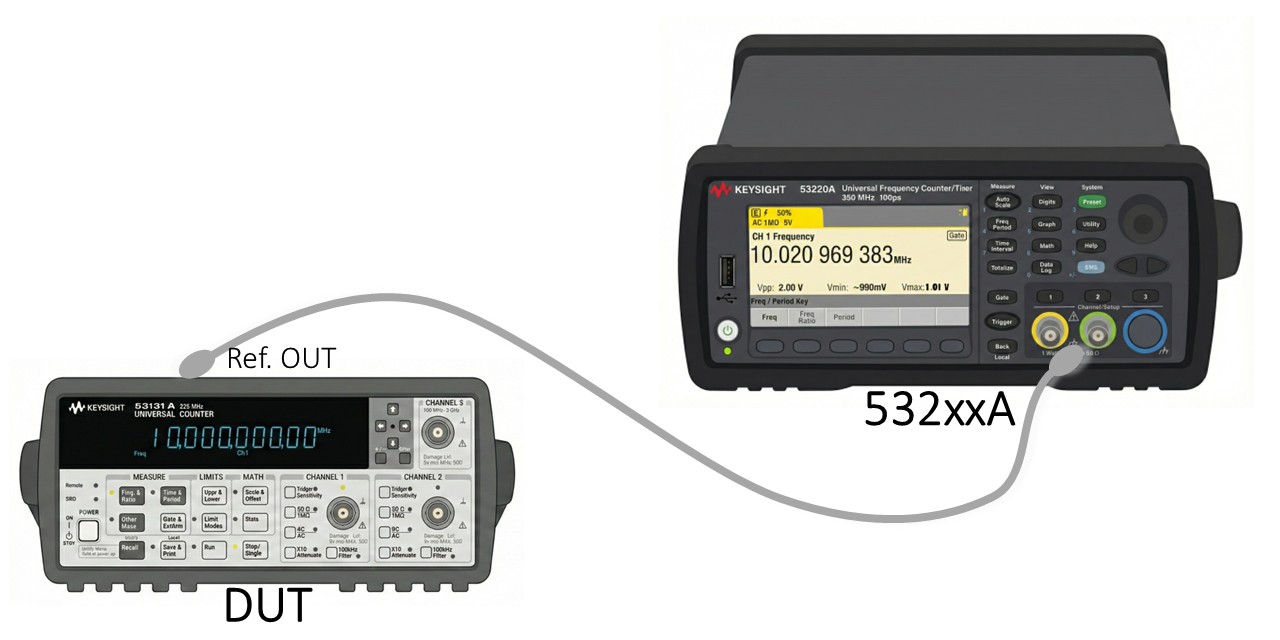
- Ref. OUT → DUT 입력 결선 확인
- 장비 전원 ON
9.2 교정 절차
- 사이드바에서 TIME/FREQ > Counter 클릭
- 장비 설정 (DMM과 동일 방식)
- 엑셀 파일 불러오기
- 측정 항목 선택: System Error, Gate Time 1s / 10s / 100s
- 채널 및 게이트 타임 선택
- [Start] 클릭하여 교정 실행
9.3 게이트 타임별 측정
| 게이트 타임 | 측정 시간 | 정밀도 | 용도 |
|---|---|---|---|
| 1s | 빠름 | 보통 | 일반 주파수 확인 |
| 10s | 중간 | 높음 | 정밀 교정 |
| 100s | 느림 | 최고 | 고정밀 교정 |
10 환경 설정 (Setting)
사이드바 하단의 [Setting] 버튼을 클릭하여 접근합니다.
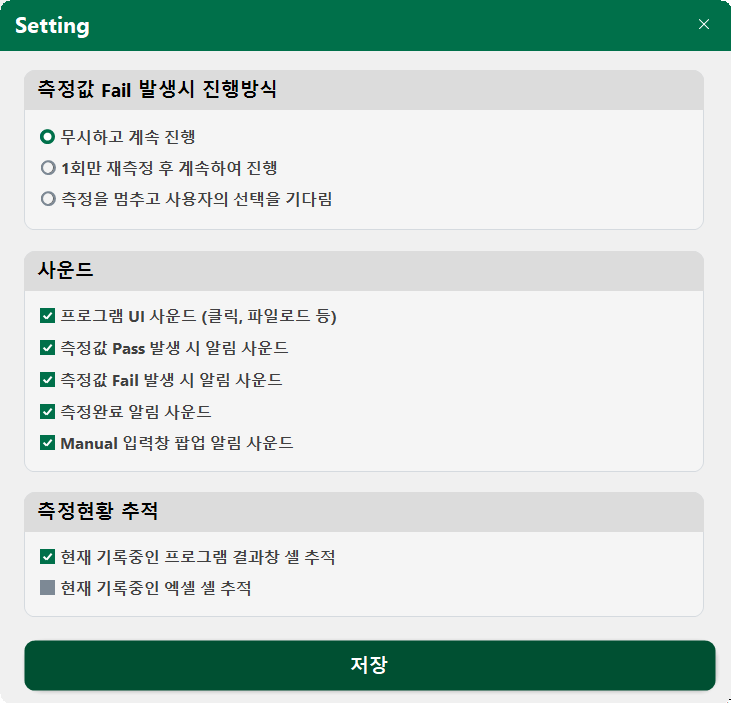
10.1 측정값 Fail 발생 시 진행방식
| 옵션 | 설명 |
|---|---|
| 무시하고 계속 진행 | Fail 발생해도 다음 포인트로 진행 (기본값) |
| 1회만 재측정 후 계속하여 진행 | 1회 재시도 후 결과와 관계없이 다음으로 진행 |
| 측정을 멈추고 사용자의 선택을 기다림 | Fail 시 일시 정지, 사용자 확인 후 진행 |
10.2 사운드 설정
| 항목 | 설명 |
|---|---|
| 프로그램 UI 사운드 | 클릭, 파일 로드 등의 효과음 |
| 측정값 Pass 발생 시 알림 | 측정 합격 시 알림음 |
| 측정값 Fail 발생 시 알림 | 측정 불합격 시 경고음 |
| 측정완료 알림 사운드 | 전체 교정 완료 시 알림음 |
| Manual 입력창 팝업 알림 | 수동 입력이 필요할 때 알림음 |
10.3 측정현황 추적
| 항목 | 설명 |
|---|---|
| 프로그램 결과창 셀 추적 | 프로그램 그리드에서 현재 측정 중인 셀 하이라이트 |
| 엑셀 셀 추적 | 엑셀에서 현재 기록 중인 셀로 자동 이동 |
11 결선 안내
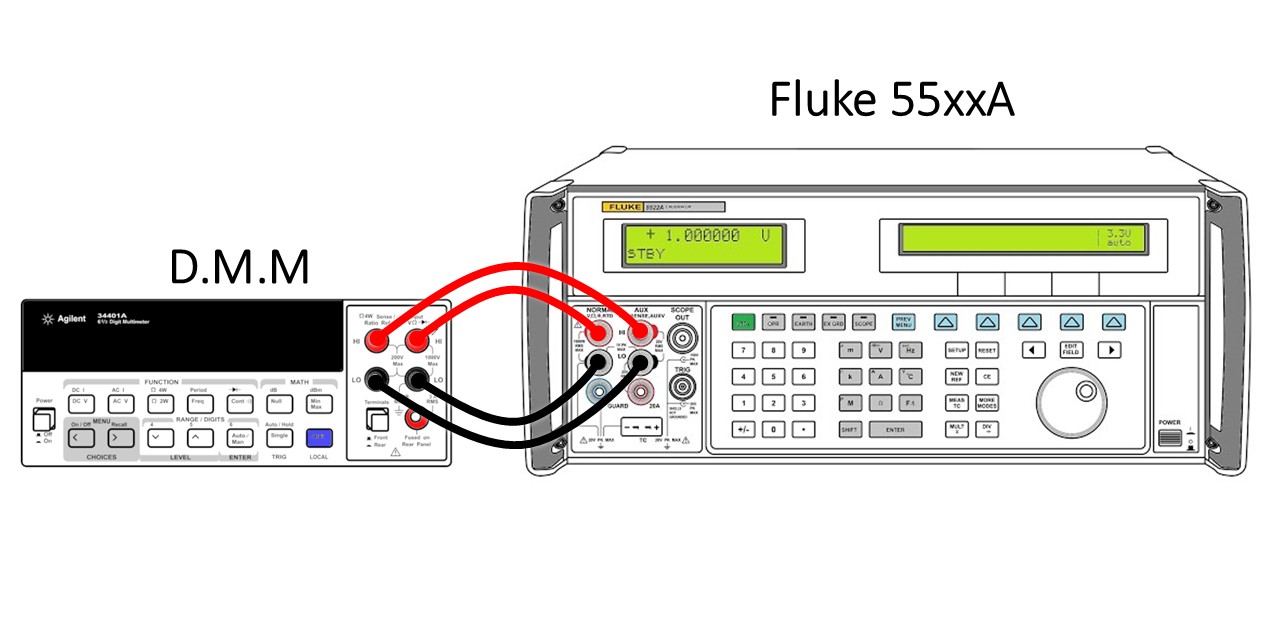
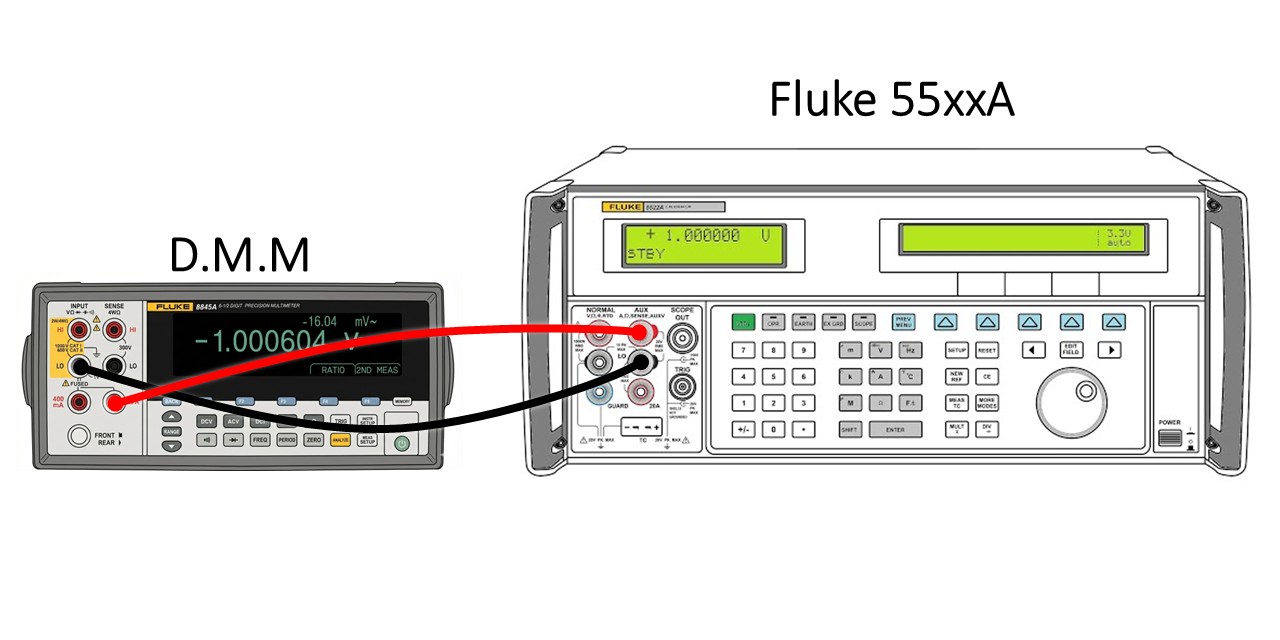
교정 시 측정 항목이 변경되면 결선 안내 팝업이 자동으로 표시됩니다. 초록색 깜빡임 효과로 결선 변경이 필요함을 알려줍니다.
11.1 DMM 결선 예시
11.2 Counter 결선 예시
12 엑셀 성적서
12.1 템플릿 구조
행 1~9: 헤더 영역 (교정일자, 장비정보 등)
행 10: 컬럼 헤더 (Item, Dut Range, STD Setting, Min, Avg, Max, 반복측정, Unit)
행 11~: 측정 데이터
12.2 자동 기록
- 측정 완료 시 해당 셀에 실시간으로 기록
- Min/Avg/Max는 엑셀 수식으로 자동 계산
- 프로그램 종료 후에도 엑셀 파일에 결과 유지
12.3 커스터마이징
기관별로 다른 성적서 양식을 사용하는 경우, 엑셀 템플릿을 수정한 뒤 [Excel Column & Delay Setting]에서 컬럼 매핑을 변경하면 됩니다.
13 오프라인 사용
13.1 오프라인 라이선스
- 최초 온라인 로그인 시 서버에서 설정한 기간만큼 오프라인 라이선스 자동 발급
13.2 라이선스 갱신
시스템 시간을 되돌리는 경우 라이선스가 무효화되니 주의하세요.
14 지원 장비 목록
14.1 피교정기 (DUT)
| 장비 종류 | 제조사 | 지원 모델 |
|---|---|---|
| 디지털 멀티미터 | Keysight | 34401A, 34410A, 34411A, 34460A, 34461A, 34465A, 34470A |
| Fluke | 8808A, 8845A, 8846A, 8840A, 8842A | |
| Keithley | 2000, 2010, 2015, DMM6500, DAQ6510 | |
| - | Manual (수동 입력 모드) | |
| 주파수 카운터 | Keysight | 53131A, 53132A, 53220A, 53230A |
| SRS | SR620 |
14.2 교정기 (STD)
| 장비 종류 | 지원 모델 |
|---|---|
| 캘리브레이터 | Fluke 5500A, 5520A, 5560A, 5700A, 5720A |
14.3 통신 인터페이스
| 인터페이스 | 예시 주소 | 비고 |
|---|---|---|
| GPIB (IEEE 488.2) | GPIB0::22::INSTR | 가장 일반적 |
| RS232 (Serial) | ASRL3::INSTR | COM 포트 |
| TCP/IP (Ethernet) | TCPIP0::192.168.1.100::5025::SOCKET | 이더넷/LAN |
| USB-TMC | USB0::0x0957::0x0607::MY12345::INSTR | USB 계측 |
| PXI | PXI0::INSTR | PXI 시스템 |
| VXI | VXI0::INSTR | VXI 시스템 |
15 문제 해결 (FAQ)
- NI-VISA Runtime이 설치되어 있는지 확인
- 장비 전원이 켜져 있는지 확인
- GPIB 케이블/USB 케이블이 정상 연결되어 있는지 확인
- NI MAX (Measurement & Automation Explorer)에서 장비가 보이는지 확인
- VISA 주소가 정확한지 확인 (예: GPIB0::22::INSTR)
- 장비의 GPIB 주소 설정이 프로그램 설정과 일치하는지 확인
- RS232인 경우 Baud Rate(9600), Parity(None), Data Bits(8) 확인
- Microsoft Excel이 설치되어 있는지 확인
- 다른 엑셀 파일이 읽기 전용으로 열려 있지 않은지 확인
- 엑셀 프로세스가 백그라운드에서 실행 중이면 작업 관리자에서 종료 후 재시도
- 장비 통신 타임아웃일 수 있습니다 (기본 2초)
- 장비 케이블 연결 상태를 확인하세요
- [Stop] 후 장비 상태 확인 후 재시작하세요
pcpdata.com | pcp@pcpdata.com
PCP CAL v1.0.0 © 2026. All rights reserved.